Отчетные документы. Конструктор макетов.
Конструктор макета отчетного документа предназначен для разработки формы представления данных на листе MS Excel.

В нижней части формы размещается список, содержащий полный перечень полей-источников данных, доступных для формирования разрабатываемого отчетного документа. Поле-источник данных, отмеченное галочкой, будет представлено в отчетном документе. Поле-источник данных, отмеченное галочкой, и выделенное в списке левой кнопкой мышки является текущим.
Кнопки на вертикальной панели инструментов слева от списка полей-источников данных имеют следующее назначение:
 - перемещает текущее поле-источник данных в начало списка
 - перемещает текущее поле-источник данных на одну позицию наверх, а с помощью команд кнопки выполняется перемещение текущего поля на 3/5/10 позиций наверх
 - перемещает текущее поле-источник данных на одну позицию вниз, а с помощью команд кнопки выполняется перемещение текущего поля на 3/5/10 позиций вниз
 - перемещает текущее поле-источник данных в конец перечня полей в списке, отмеченных галочкой
 - предназначена для формирования условия отбора данных по текущему полю-источнику данных
 - сохраняет макет отчетного документа в базе данных
В верхнем левом углу формы слева размещаются поле Ячейка-заголовок отчетного документа, предназначенное для форматирования ячейки листа MS Excel, содержащей заголовок отчетного документа.
Ниже следуют три поля, предназначенных для форматирования ячеек структуры текущего поля-источника данных, в том числе
- Ячейка-заголовок поля

- Ячейка-размерность (доступно, если текущее поле данных предполагает ввод размерности)

- Ячейка данных

Справа от каждого поля размещена панель форматирования  , кнопки и команды которой используются для назначения элементов форматирования соответствующей ячейке структуры текущего поля-источника данных
|
Кнопка/команда панели форматирования |
Назначение кнопки/команды |
|
|
|
Кнопка содержит команды к назначению элементов форматирования ячейки структуры отчетного документа. |
|
|
|
Назначает вид шрифта для содержимого ячейки с помощью элементов стандартного диалогового окна "Шрифт" |
|
|
|
Назначает цвет шрифта для содержимого ячейки с помощью элементов стандартного диалогового окна "Цвет" |
|
|
|
Назначает цвет заливки ячейки с помощью элементов стандартного диалогового окна "Цвет" |
|
|
|
Назначает толщину и цвет линиям границ ячейки |
|
|
|
Назначает вид выравнивания содержимого ячейки по горизонтали |
|
|
|
Назначает вид выравнивания содержимого ячейки по вертикали |
|
|
|
Назначает единицы измерения, в которых следует представить значение в ячейке, если поле-источник данных допускает ввод размерности. |
|
|
|
Кнопка присваивает все элементы форматирования, назначенные для данной ячейки структуры текущего-поля-источника данных, всем полям источникам-данных. |
|
|
|
Кнопка назначает значения элементов форматирования, присвоенные по умолчанию данной ячейке структуры текущего поля-источника данных. |
|
















В правой верхней части формы размещается группа флажков для назначения дополнительных элементов структуры, присущих отчетному документу в целом. Ниже приводится описание всех возможных дополнительных элементов структуры отчетного документа в целом, назначение и разработка которых осуществляется с помощью соответствующих флажков формы:
|
Флажок формы Конструктор макета |
Элемент структуры отчетного документа |
|
Формировать строку-нумератор |
Ячейка-нумератор строк |
|
Формировать столбец-нумератор |
Ячейка-нумератор столбцов |
|
Группировать по районам ТС |
Ячейка-сумматор по районам ТС |
|
Группировать по ТС-организациям |
Ячейка-сумматор по ТС-организациям |
|
Вычислять количество в группах |
Указатель на необходимость вычисления количества объектов паспортизации оборудования данного вида, установленных в каждой котельной предприятия, а так же общее количество данных объектов в котельных по районам теплоснабжения и по теплоснабжающим предприятиям. Флажок не имеет аналога среди элементов структуры отчетного документа. |
|
Формировать итоги за квартал |
Ячейка-итоги за квартал |
|
Формировать итоги за полугодие |
Ячейка-итоги за полугодие |
|
Формировать итоги за год/период |
Ячейка-итоги за год/период |


|
|
Состав доступных дополнительных элементов зависит от вида отчетного документа. Например, отчетным документам по данным паспортизации отвечает один состав дополнительных элементов, а документам по результатам расчетных задач - другой. |

Если разработки подлежит макет отчетного документа по результатам расчетных задач, то в правой части формы конструктора, ниже группы флажков размещается кнопка  , команды которой предназначены для разработки следующих элементов структуры отчетного документа
 Ячейка "Наименование показателя" предназначена для назначения элементов форматирования ячейкам, содержащим наименование показателя работы котельной
 Ячейка "Наименование периода" предназначена для назначения элементов форматирования ячейкам, содержащим наименование периода работы котельной (название месяца или дату суток)
Опишем рекомендуемый порядок действий по разработке макета отчетного документа по данным паспортизации деаэраторов котельной.
- В поле Ячейка-заголовок отчетного документа введите наименование отчета и назначьте элементы форматирования для данной ячейки на листе Ms Excel, используя команды кнопки
 справа от поля.
 - В списке полей-источников данных отметьте галочками те поля, которые следует представить в отчетном документе.
- Если необходимо переместить какое-либо из полей, назначенных к представлению в отчетном документе, следует щелкнуть на нем левой кнопкой мышки и изменить его позицию в списке, используя соответствующие кнопки перемещения на вертикальной панели справа от списка полей.
- Щелкните левой кнопкой мышки на первом поле, назначенном для представления в отчетном документе, сделав таким образом данное поле текущим.
- В поле Ячейка-заголовок поля введите текст, который следует отобразить в заголовке столбца отчетного документа, соответствующего текущему полю-источнику данных, а затем, если необходимо, назначьте элементы форматирования ячейке заголовка данного поля, используя команды кнопки
 на панели справа от поля.
 - Если поле предполагает ввод размерности, то используйте команду Размерность кнопки
 , размещенной на панели справа от поля Ячейка-размерность, а так же другие команды данной кнопки для назначения элементов форматирования ячейке, в которой будут представлены единицы измерения текущего поля-источника данных.
 - С помощью команд кнопки
 на панели справа от поля Ячейка данных поля, назначьте элементы форматирования для ячеек отчетного документа, в которых будут представлены значения текущего поля-источника данных.
 - Повторите действия 5-7 для всех полей-источников данных, включенных для представления в отчетном документе.
|
|
В процессе назначения элементов форматирования ячейкам структуры отчетного документа, выбранные значения форматирования отображаются в представлении соответствующих полей формы. Например, если цвет заливки ячейки данных был выбран зеленым. то и фон поля формы Ячейка данных поля будет закрашен зеленым цветом. |

Используйте кнопку  на панели справа от поля ячейки структуры, чтобы присвоить элементы форматирования, назначенные данной ячейке структуры текущего поля-источника данных всем полям-источникам данных отчетного документа. Поясним сказанное на примере. Предположим, Вы хотели бы, чтобы все ячейки данных отчетного документа имели заливку голубым цветом, для этого следует
- щелкните левой кнопкой мышки на любом поле-источнике в списке из числа назначенных для представления в отчетном документе, сделав его, таким образом, текущим
- выполните команду
 кнопки
  на панели справа от поля Ячейка данных поля и в диалоговом окне Цвет выберите голубой цвет
 - нажмите на кнопку
 на панели справа от поля Ячейка данных поля
В результате описанных действий все ячейки данных отчетного документа будут закрашены голубым цветом.
Используйте кнопку  на панели справа от поля ячейки структуры, чтобы присвоить значения по умолчанию, назначенные элементам форматирования данной ячейке структуры.
Если в отчетном документе необходимо отобразить дополнительные элементы, то следует отметить галочкой соответствующий флажок в правой верхней части формы, затем щелкнуть правой кнопкой мышки на тексте названия данного флажка и в появившейся форме назначить элементы форматирования данному дополнительному элементу отчетного документа.
Если текущему полю-источнику данных требуется добавить условие отбора данных, то следует нажать на кнопку  на вертикальной панели слева от списка полей.
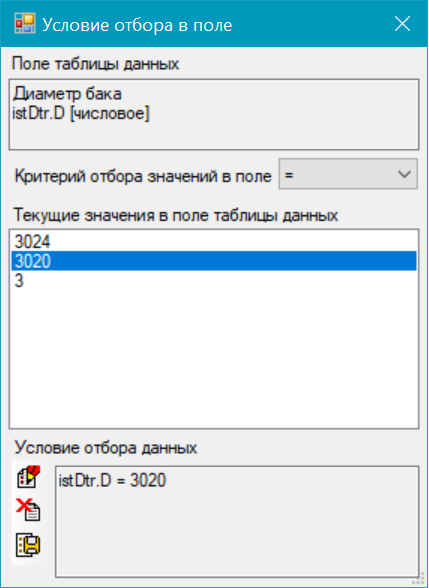
Для добавления условия отбора данных в текущем поле следует
- выбрать критерий отбора в списке Критерий отбора значений в поле
- щелкнуть левой кнопкой мышки на одном из значений текущего поля, представленных в списке Текущие значения в поле таблицы данных
- сформировать строку условия отбора, нажав на кнопку
 , при этом текст условия отбора отобразится в информационном поле справа от кнопки
 - сохранить данное условие отбора в структуре макета отчетного документа, нажав на кнопку

- закрыть форму Условие отбора
|
|
Для каждого поля-источника данных может быть сформировано только одно условие отбора. |

По завершению разработки условия отбора для текущего поля-источника данных, текст условия отбора отображается в столбце Условие отбора данных в поле списка полей-источников данных.
По завершению разработки макета отчетного документа сохраните его в базе данных приложения, нажав на кнопку  на вертикальной панели, и закройте форму Конструктор макета.