Создание нового тематического файла
Система предусматривает возможность создания своего собственного фильтра по окраске объектов сети в зависимости от любого параметра семантической базы данных этих объектов. Создать, записать и отредактировать тематический фильтр можно в редакторе фильтров. Для вызова редактора следует выбрать пункт меню системы . На экране появится диалог редактора.
Зададим тематическую раскраску для участков, длина которых больше и меньше 150 метров.
Сначала необходимо создать тематический фильтр, для этого следует:
-
В меню выбрать команду .
-
Нажать кнопку , и в появившемся окне выбора файла указать слой сети.
-
В строке Шаблон ввести имя шаблона. (Например,
Окраска
              по длине
). -
Из открывающегося списка База выбрать базу данных
Участок. -
В строке Имя задать название первого условия. (Например,
Длина меньше 150 метров). -
В разделе набора условий в строке Длина, м ввести: <150.
![[Примечание]](images/admon/note.png)
Примечание Синтаксис условий запроса аналогичен синтаксису в окне запросов по семантической базе данных.
-
Указать тип объекта, выбрав вкладку Линейные. Задать цвет, стиль и толщину линий трубопровода:
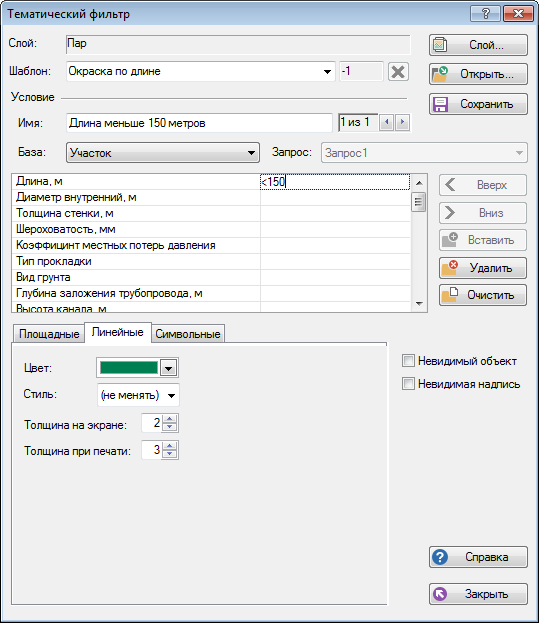
Рисунок 184. Создание тематического фильтра
-
Для ввода следующего запроса нажать стрелку
 в разделе
  .
. -
В строке Имя задать название второго условия:
Длина
              больше или равна 150 метров
. -
В строке Длина, м ввести:
>=150. -
В разделе Линии задать стиль,цвет и толщину трубопровода.
-
Сохранить шаблон (кнопка ).
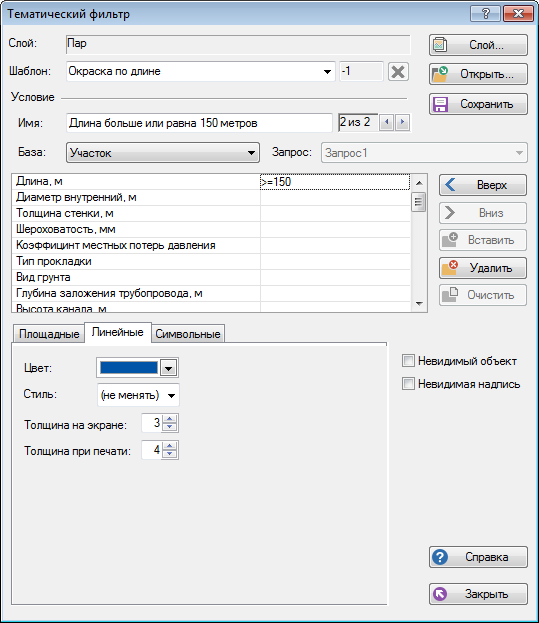
Рисунок 185. Создание тематического фильтра, 2-ое условие
Теперь на основе тематического фильтра создаётся тематический файл:
-
В меню выбрать пункт .
-
В открывающемся списке Слой нажать на стрелку (
 ) и выбрать слой сети.
 -
В строке Фильтр нажать стрелку
и выбрать фильтр, созданный на предыдущем этапе (Окраска по длине). -
В строке Тема стереть надпись
<Новая>и написать пользовательское название темы, например, такжеОкраска по длине. -
Отметить опцию Подключить к карте, нажать кнопку .
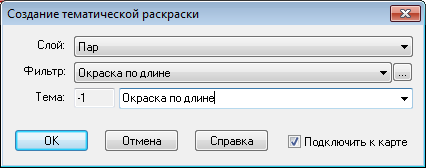
Рисунок 186. Создание тематического файла
На экране отобразится созданная тематическая раскраска:
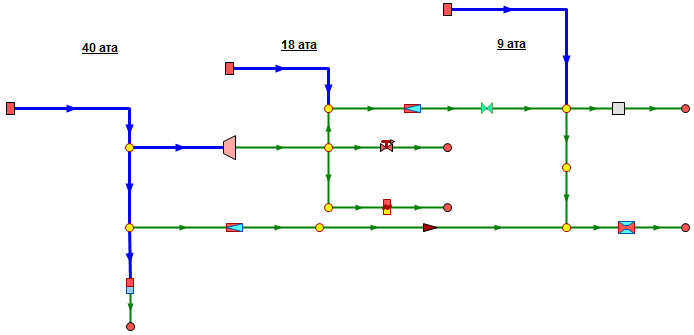
Рисунок 187. Сеть с тематической окраской