Добавление пользователя домена
Для авторизации с использованием учётных сведений Windows следует включить проверку подлинности Windows. Включить проверку подлинности можно, используя мастер настройки ZuluServer «Шаг 2. Параметры учетных сведений» или указав параметр WinAuth: on в конфигурационном файле ZuluServ.cfg.
Файл конфигурации ZuluServer.
Для того, чтобы добавить нового пользователя ZuluServer из домена:
-
В администраторе ZuluServer во вкладке Пользователи нажмите кнопку или в списке пользователей нажать клавишу Ins.
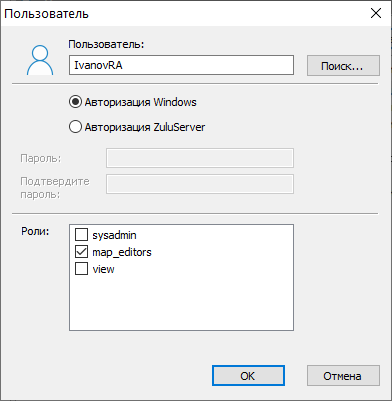
Рисунок 33. Окно добавления пользователя
-
В окне добавления пользователя установите опцию Авторизация Windows.
-
Нажмите кнопку . Откроется стандартное диалоговое окно выбора пользователей (групп пользователей) из домена.
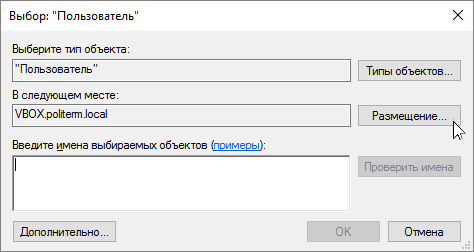
Рисунок 34. Окно выбора пользователя
-
Нажмите , чтобы указать домен, содержащий импортируемые учетные записи Active Directory. В диалоговом окне выберите домен для использования и нажмите кнопку .
-
Введите имя пользователя, добавляемого из домена в диалоговом окне Выбор Пользователей.
Кнопка служит для быстрого поиска по частичному имени.
Кнопка позволяет выполнить поиск пользователей.
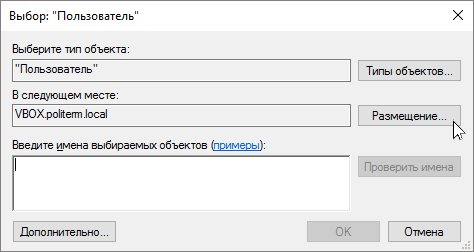
Рисунок 35. Ввод имени пользователя
-
После указания учетных записей пользователей нажмите кнопку в диалоговом окне Выбор пользователей. Выбранные учетные записи пользователей домена Active Directory добавятся в список пользователей ZuluServer.
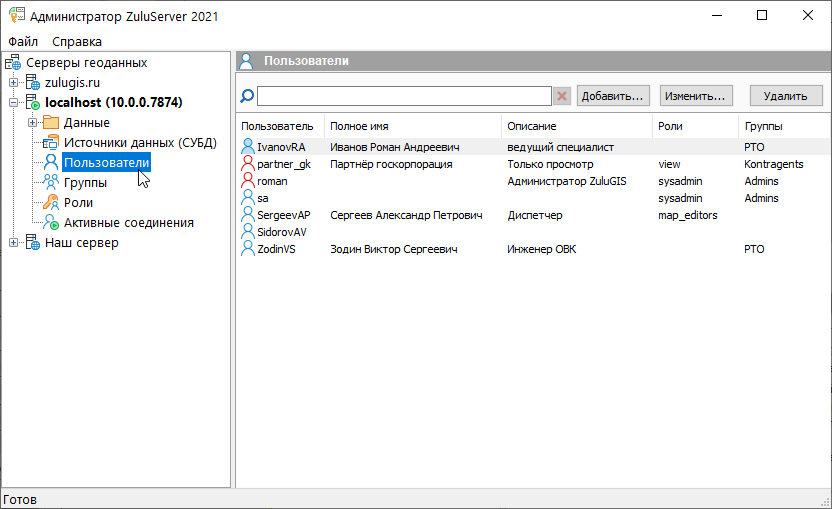
Рисунок 36. Список пользователей ZuluServer
-
Для настройки пользователя выделите его в списке и нажмите кнопку (или сделайте двойной щелчок по нужной строке пользователя).
-
В разделе Роли отметьте в списке галочками роли, которые должны быть присвоены новому пользователю.
-
На вкладке Соединение указываются:
-
Права на соединение. Подробнее смотрите раздел «Резервирование соединений (Права на соединение)».
-
Максимальное кол-во соединений на имя пользователя (0 – без ограничений). Указывается максимальное количество соединений с ZuluServer для данного пользователя.
-
Максимальное время бездействия пользователя (0 – без ограничений). Если соединение пользователя с сервером неактивно дольше указанного промежутка времени, то оно завершается (пользователя отключает от ZuluServer).
-
Максимальное число HTTP запросов пользователя (0 – без ограничений). Максимальное количество HTTP-запросов в сутки для данного пользователя.
-
Тип соединения — разрешенный тип соединения, возможные значения:
-
Толстый клиент и HTTP
Универсальный доступ: работа через ZuluGIS на ПК, доступ через ZuluGIS Mobile, использование ZuluGIS Online, подключение через другие веб-приложения.
![[Примечание]](images/note_826758100.png)
Примечание Значение по умолчанию.
-
Только HTTP
Подходит для работы: в ZuluGIS Online, мобильном приложении ZuluGIS Mobile и подключение через другие веб-приложения.
-
Только толстый клиент
Работа только через установленную программу ZuluGIS на компьютере.
-
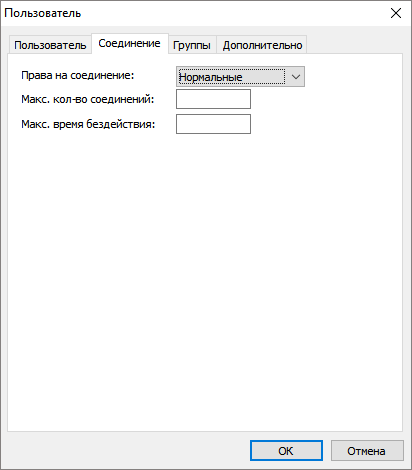
Рисунок 37. Окно Пользователь. Вкладка Соединение
-
-
Перейдите на вкладку Группы. Для включения пользователя в группу пользователей нажмите кнопку и выберите группу из списка.
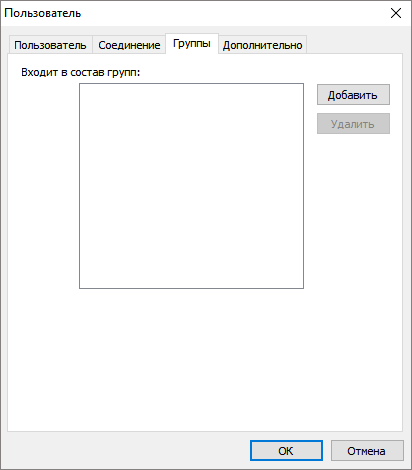
Рисунок 38. Окно Пользователь. Вкладка Группы
-
Для сохранения изменений нажмите .