Пример создания тематического фильтра
Для примера зададим тематическую раскраску для потребителей, у которых полный напор больше 40 метров, для этого надо следует сначала создать тематический фильтр:
-
В меню выбрать команду .
-
Нажать кнопку и в появившемся окне выбрать слой водопроводной сети.
-
В строке Шаблон ввести:
Полный напор больше
            40
. -
В строке
Имязадать название условия, например так жеПолный напор больше 40. -
Из списка База выбрать объект сети, в данном случае
Потребитель. -
В разделе набора условий в строке Полный напор, м ввести:
>40. -
Так как потребитель является символьным объектом, то в нижнем разделе надо выбрать вкладку Символьные.
-
В том случае, если в структуре слоя цвет узора символьного объекта задан АВТО, то для изменения цвета такого объекта достаточно из списка Цвет выбрать нужный.
Для символов, у которых в структуре слоя задан определенный цвет узора требуется создать новый символ. Чтобы это сделать надо нажать кнопку и нарисовать символ в редакторе. Более подробное описание работы в графическом редакторе символов можно рассмотреть в справочном пособии по работе с ZuluGIS в разделе Векторный слой|Структура слоя|Символы|Редактор символов.
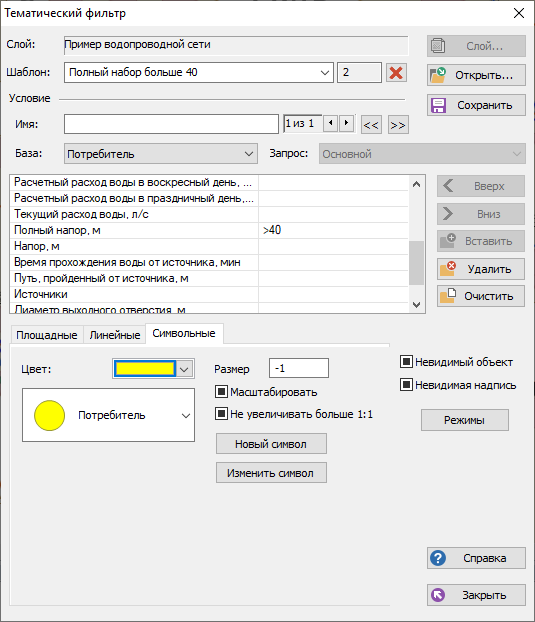
Рисунок 489. Пример создания тематического фильтра
-
Сохранить шаблон (кнопка ).
-
Закрыть окно создания тематического фильтра (кнопка ).
Теперь следует на основе выбранного фильтра создать тематический файл, для этого надо:
-
В меню выбрать пункт .
-
В открывающемся списке Слой нажать на стрелку (
 ) и выбрать слой
 Пример водопроводной сети. -
В строке Фильтр нажать на стрелку (
) и выбрать файл фильтра (Полный напор больше 40). -
В строке Тема стереть надпись
<Новая>и ввести пользовательское название темы, напримерПотребители. -
Включить опцию Обновлять автоматически.
-
Включить опцию Подключить к карте.
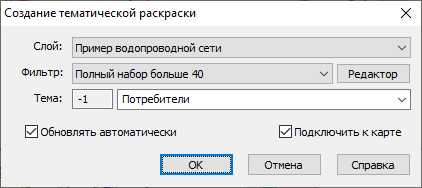
Рисунок 490. Пример создания тематического файла
-
Нажать кнопку , после чего на экране отобразится созданная тематическая раскраска для потребителей:
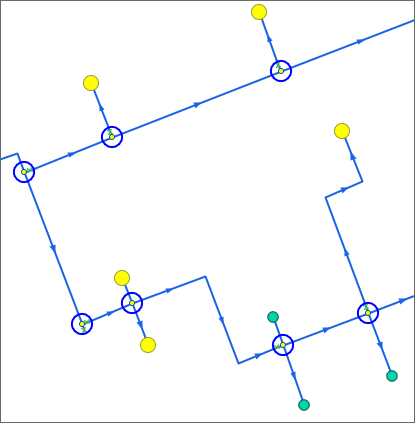
Рисунок 491. Пример подключенной тематической раскраски