Пример конструкторского расчета
Для примера будет использована сеть Пример водопроводной сети, которую
можно загрузить через меню Пуск/Zulu 8.0/Водоснабжение/Пример водопроводной
сети.
Для запуска конструкторского расчета:
-
Выберите команду главного меню или нажмите на панели инструментов
 . Откроется диалог гидравлических расчетов. Выберите вкладку
Конструкторский.
. Откроется диалог гидравлических расчетов. Выберите вкладку
Конструкторский.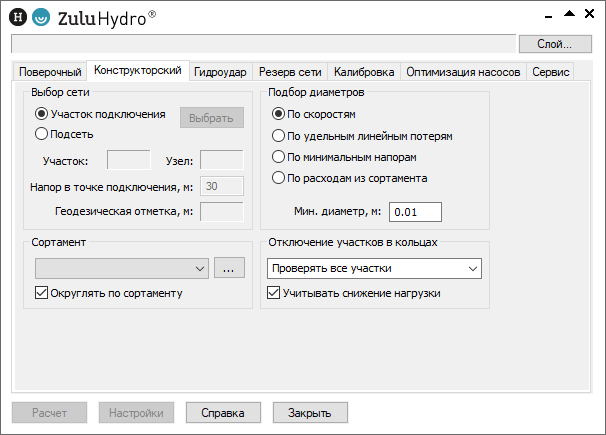
Рисунок 167. Вкладка Конструкторский
-
Нажмите кнопку , в открывшемся диалоге выберите слой рассчитываемой водопроводной сети и нажмите кнопку чтобы подтвердить выбор и закрыть диалог.
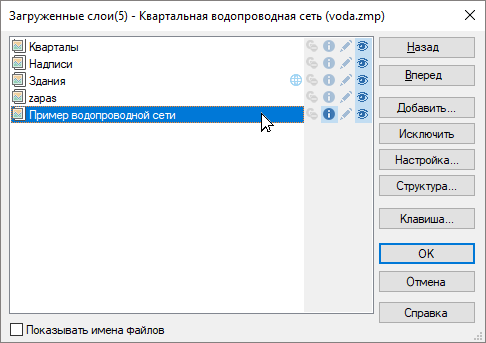
Рисунок 168. Диалог выбора слоя
-
В режиме Выделить
 выберите участок водопроводной сети, для которого будет производиться
конструкторский расчет, нажав на него левой кнопкой мыши, при этом выделенный участок замигает.
В случае если объект не выделяется (слой не активный), следует повторить выделение удерживая
нажатыми клавиши Ctrl+Shift. Расчет будет производиться для всех участков
водопроводной сети следующих по направлению за выделенным. Участок не должен находиться в
кольце.
выберите участок водопроводной сети, для которого будет производиться
конструкторский расчет, нажав на него левой кнопкой мыши, при этом выделенный участок замигает.
В случае если объект не выделяется (слой не активный), следует повторить выделение удерживая
нажатыми клавиши Ctrl+Shift. Расчет будет производиться для всех участков
водопроводной сети следующих по направлению за выделенным. Участок не должен находиться в
кольце. 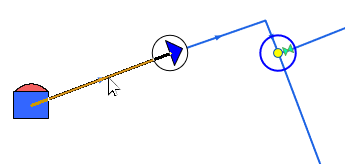
Рисунок 169. Выделение участка
-
На панели Конструкторского расчета установите опцию Участок подключения, после чего нажмите кнопку .
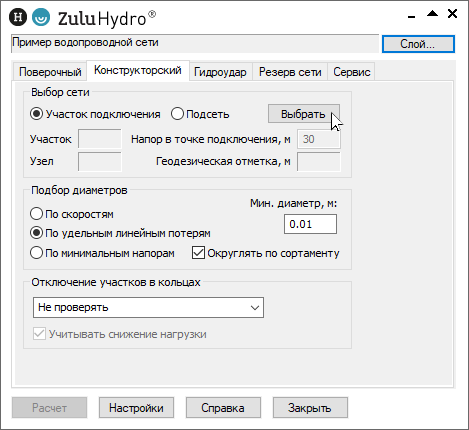
Рисунок 170. Выбор участка подключения
При этом участки водопроводной сети выделяться на экране:
-
красным цветом - объекты, включаемые в расчёт;
-
зелёным - участки с фиксированным диаметром;
![[Примечание]](images/admon/note.png)
Примечание Объекты не участвующие в расчёте не выделяются.
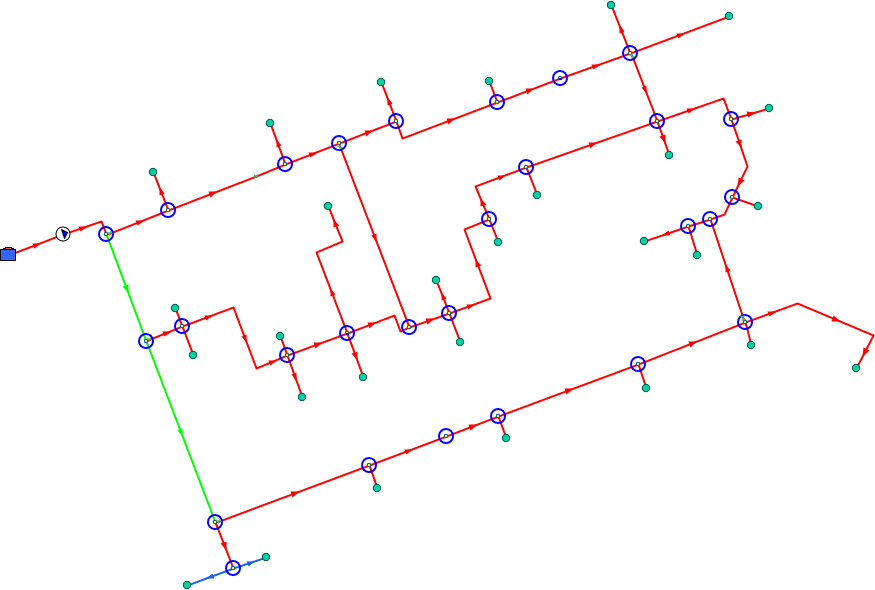
Рисунок 171. Окраска сети для выполнения конструкторского расчёта
-
-
Укажите по каким параметрам будет производиться конструкторский расчет По скоростям или По удельным линейным потерям, в зависимости от того, как требуется считать.
-
В поле Минимальный диаметр, м задайте минимальный диаметр для подбираемых трубопроводов.
-
Нажмите кнопку . Результаты расчета можно просмотреть, открыв окно семантической информации по рассчитанным участкам трубопроводов в полях Диаметр трубы (конструкторский), м.
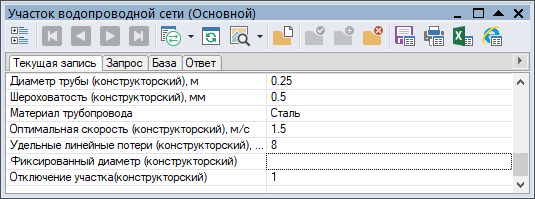
Рисунок 172. Просмотр результатов конструкторского расчета