Настройки объектов сети и дополнительных объектов профиля
Для экспорта продольного профиля в DXF следует настроить данные объектов газовой сети и дополнительных объектов, которые будут участвовать в операции, а также настроить соответствие полей.
![[Предупреждение]](images/admon/warning.png) | Предупреждение |
|---|---|
|
Для корректного построения профиля обязательно указать поля объектов. Красная надпись Настроить поля сообщает о том, что не все поля настроены. При их отсутствии — следует их добавить в базу данных. Видеоурок по разработке БД: https://www.politerm.com/videos/layerstruct/LayerStruct/ |
Настройка соответствия полей объектов сети
-
Выделите курсором ячейку Настроить поля напротив объекта настройки.
-
Нажмите кнопку .
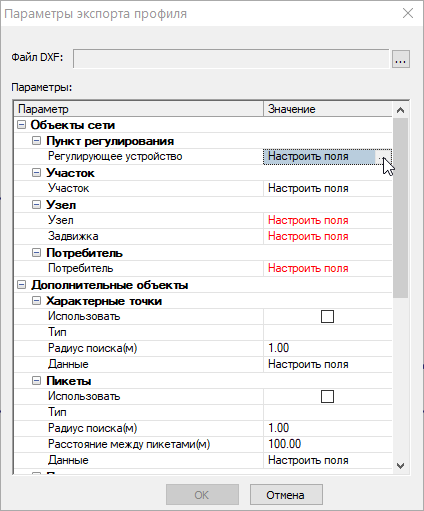
Рисунок 225. Параметры экспорта профиля. Настройка поля.
-
В открывшемся окне Данные напротив каждого параметра выберите соответствующее поле из списка. В списке отображаются поля из базы данных выбранного типового объекта.
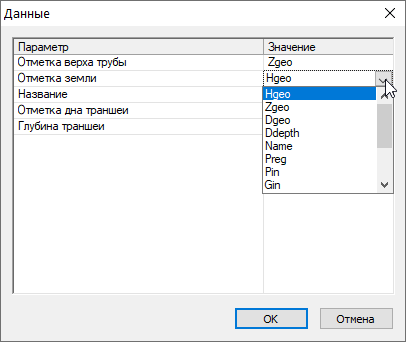
Рисунок 226. Параметры экспорта профиля. Окно Данные.
-
После настройки всех параметров нажмите .
Настройка соответствия полей дополнительных объектов
Для настройки дополнительных объектов (характерных точек, пикетов и пересечений с коммуникациями) укажите следующие настройки:
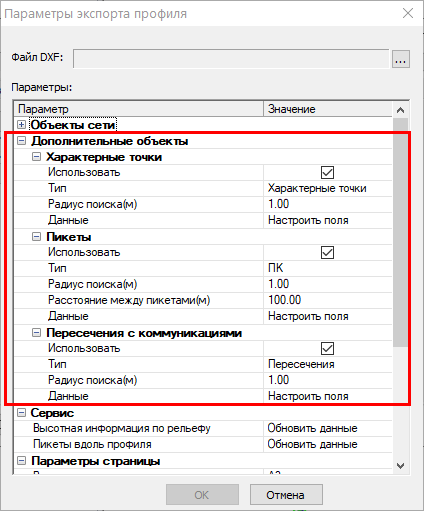
Рисунок 227. Настройки дополнительных объектов.
-
Использовать- включите, чтобы данный дополнительный объект участвовал в экспорте слоя. -
Тип- выберите соответствующий типовой объект слоя. -
Радиус поиска, м- укажите радиус в метрах, для автоматической привязки дополнительных объектов к газопроводам, так как объекты изображаются "поверх" газопроводов. -
Расстояние между пикетами, м- только для пикетов. Указывается шаг - расстояние в метрах, на котором происходит автоматическая расстановка пикетов. -
Данные- служит для открытия диалога настройки соответствия полей (см. раздел выше Настройка соответствия полей объектов сети).